
« Mon PC rame, je crois qu’il est mort. » C’est la phrase que j’entends le plus souvent, et dans la grande majorité des cas, la machine n’est pas mourante : elle est freinée par quelque chose de précis, et ce quelque chose se répare.
Je vois passer beaucoup d’ordinateurs lents. Les causes reviennent toujours dans le même ordre, et elles ne sont presque jamais celles que l’on croit. Voici ce que je trouve réellement, comment le repérer vous-même en quelques minutes, et surtout ce qui vaut encore la peine d’être réparé.
Mon PC rame : commencez par regarder qui consomme
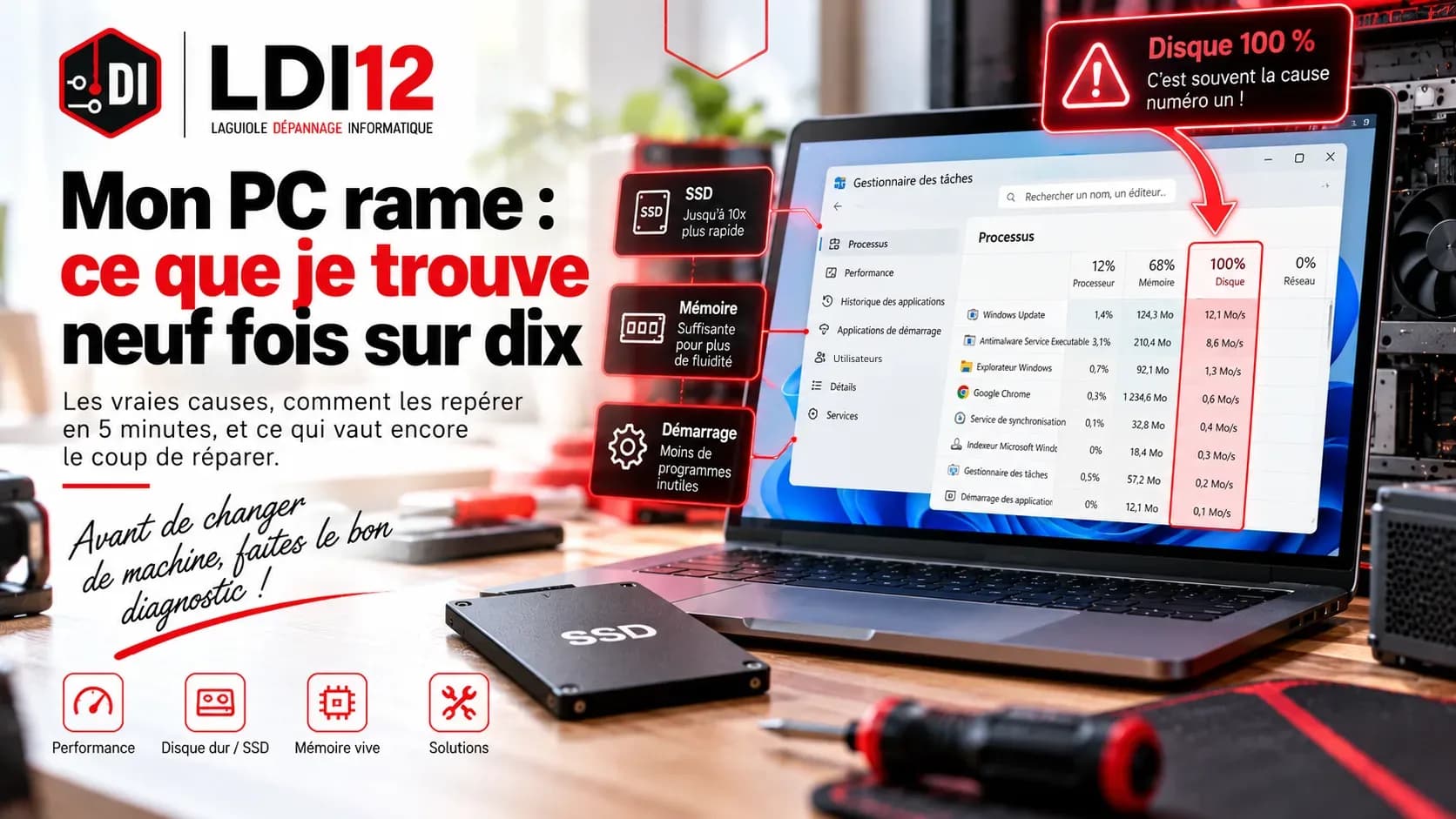
Avant de toucher à quoi que ce soit, il faut savoir qui freine. Windows a un outil pour ça, et il est gratuit : le gestionnaire des tâches. Appuyez sur Ctrl + Maj + Échap, ou faites un clic droit sur la barre des tâches en bas de l’écran et choisissez « Gestionnaire des tâches ». Si la fenêtre s’affiche en version réduite, cliquez sur « Plus de détails ».
Vous voyez quatre colonnes : processeur, mémoire, disque, réseau. Laissez la fenêtre ouverte deux minutes pendant que la machine rame, et regardez laquelle est bloquée à 100 %. Cette colonne vous dit où est le problème, et elle évite d’acheter la mauvaise pièce.
- Disque à 100 % : le cas le plus fréquent de loin.
- Mémoire proche du maximum : la machine manque de place pour travailler.
- Processeur à 100 % en permanence : un programme tourne en boucle, parfois sans votre accord.
- Tout est bas et pourtant c’est lent : regardez du côté de la chaleur, ou d’un disque qui répond mal.
Le disque dur mécanique, la cause numéro un
Dans un disque dur classique, un bras lit des plateaux qui tournent, comme un vieux tourne-disque. C’est mécanique, et c’est lent. Un SSD n’a aucune pièce mobile : il répond des dizaines de fois plus vite.
C’est la cause que je trouve le plus souvent, et c’est aussi la seule dont la correction se voit immédiatement. Une machine qui mettait trois minutes à démarrer en met vingt secondes. Beaucoup de clients me demandent, ce jour-là, si j’ai changé l’ordinateur.
Comment savoir ce que vous avez : dans le menu Démarrer, tapez « défragmenter », ouvrez « Défragmenter et optimiser les lecteurs ». La colonne « Type de support » affiche soit « Disque dur », soit « Disque SSD ». C’est écrit noir sur blanc.
Si c’est un disque dur mécanique, inutile de chercher plus loin : le reste de cet article ne vous servira presque à rien tant qu’il sera là.
Pas assez de mémoire pour ce qu’on lui demande
La mémoire vive, c’est le plan de travail : plus il est grand, plus on peut étaler de choses dessus sans tout ranger à chaque geste. Quand elle manque, Windows déplace une partie du travail sur le disque, qui est beaucoup plus lent. D’où l’impression que tout devient visqueux dès qu’on ouvre un programme de plus.
Aujourd’hui, 8 Go suffisent pour de la bureautique simple, à condition de ne pas empiler quinze onglets, une visioconférence et un antivirus bavard. 16 Go, c’est le confort, et c’est devenu la norme sur les machines sérieuses.
Dans le gestionnaire des tâches, onglet Performance, rubrique Mémoire : si la mémoire utilisée est collée au maximum alors que vous travaillez normalement, vous savez quoi faire.
Dix programmes qui se lancent avec Windows
Chaque logiciel installé veut démarrer avec la machine. Mis bout à bout, ils transforment le démarrage en salle d’attente.
Dans le gestionnaire des tâches, onglet Applications de démarrage (il s’appelle simplement « Démarrage » sous Windows 10), Windows affiche l’impact de chacun. Vous pouvez désactiver sans crainte les lanceurs, les assistants de mise à jour et les logiciels de fabricant dont vous ne vous servez jamais. Désactiver n’est pas désinstaller : le programme fonctionne toujours, il attend simplement que vous l’ouvriez.
Deux exceptions à laisser tranquilles : votre antivirus, et les pilotes audio ou graphiques.
Un disque plein
Windows a besoin de place pour respirer, et en dessous de 10 % d’espace libre, tout ralentit. Pour le vérifier : ouvrez l’explorateur de fichiers, cliquez sur « Ce PC », la barre sous le disque C indique ce qu’il reste. Le coupable n’est pas toujours celui qu’on croit : ce sont souvent les téléchargements oubliés, les anciennes versions de Windows conservées après une mise à jour, les sauvegardes locales de téléphone, et les dossiers synchronisés qui gardent une copie complète sur le disque.
Le nettoyage de disque de Windows, avec l’option « Nettoyer les fichiers système », règle une bonne partie du problème sans rien installer.
Deux antivirus pour le prix d’un
Beaucoup de PC vendus en grande surface arrivent avec une suite de sécurité en essai. Au bout de trente jours, elle cesse de protéger mais continue de tourner, de scanner et de réclamer un abonnement, pendant que l’antivirus intégré à Windows, lui, fait déjà le travail.
Deux antivirus qui surveillent les mêmes fichiers en même temps, c’est une machine qui rame et parfois qui plante. Dans l’immense majorité des cas, pour un particulier, l’antivirus de Windows suffit.
La poussière et la chaleur
Un processeur qui chauffe trop se met volontairement à ralentir pour ne pas se détruire. C’est une sécurité, pas une panne. Résultat : la machine devient lente, le ventilateur souffle en permanence, et ça empire l’été.
Sur un portable, les entrées d’air sont dessous. Posé sur un lit, un canapé ou une couette, il étouffe. Sur une machine de plus de trois ou quatre ans, la poussière accumulée dans le radiateur produit le même effet. Un dépoussiérage sérieux, avec changement de la pâte thermique, cette pâte qui conduit la chaleur du processeur vers son radiateur et qui sèche avec le temps, lui rend son calme et souvent plusieurs centaines de mégahertz.
Windows qui travaille pendant que vous attendez
Parfois, la machine n’est pas lente : elle est occupée. Une grosse mise à jour en cours d’installation, l’indexation de la recherche qui repasse sur tous les fichiers, ou une synchronisation de documents après une réinstallation peuvent monopoliser le disque pendant une heure.
Le réflexe utile : ouvrir le gestionnaire des tâches, voir que le disque est pris par un processus de mise à jour, et laisser la machine tranquille vingt minutes avant de juger.
Le navigateur, ce gouffre discret
Chaque onglet ouvert consomme de la mémoire, et certains en consomment énormément. Ajoutez-y des extensions installées au fil du temps, dont certaines ne servent plus à rien, et une barre de recherche arrivée avec un logiciel gratuit, et vous avez un navigateur qui pèse plus lourd que tout le reste.
Si votre page d’accueil ou votre moteur de recherche a changé tout seul, ce n’est pas un réglage malheureux : c’est un programme indésirable, et il se retire.
Et parfois, c’est un vrai problème
Deux cas à ne pas rater, parce qu’ils ne se règlent pas avec un nettoyage.
Un programme malveillant. Un cryptomineur, par exemple, utilise votre machine pour fabriquer de la monnaie numérique au profit de quelqu’un d’autre. Signe caractéristique : le processeur reste à 100 % même quand vous ne faites rien, et la machine chauffe sans raison. Beaucoup de ces programmes arrivent par un message piégé, et j’ai détaillé ailleurs comment ces arnaques fonctionnent et comment s’en protéger.
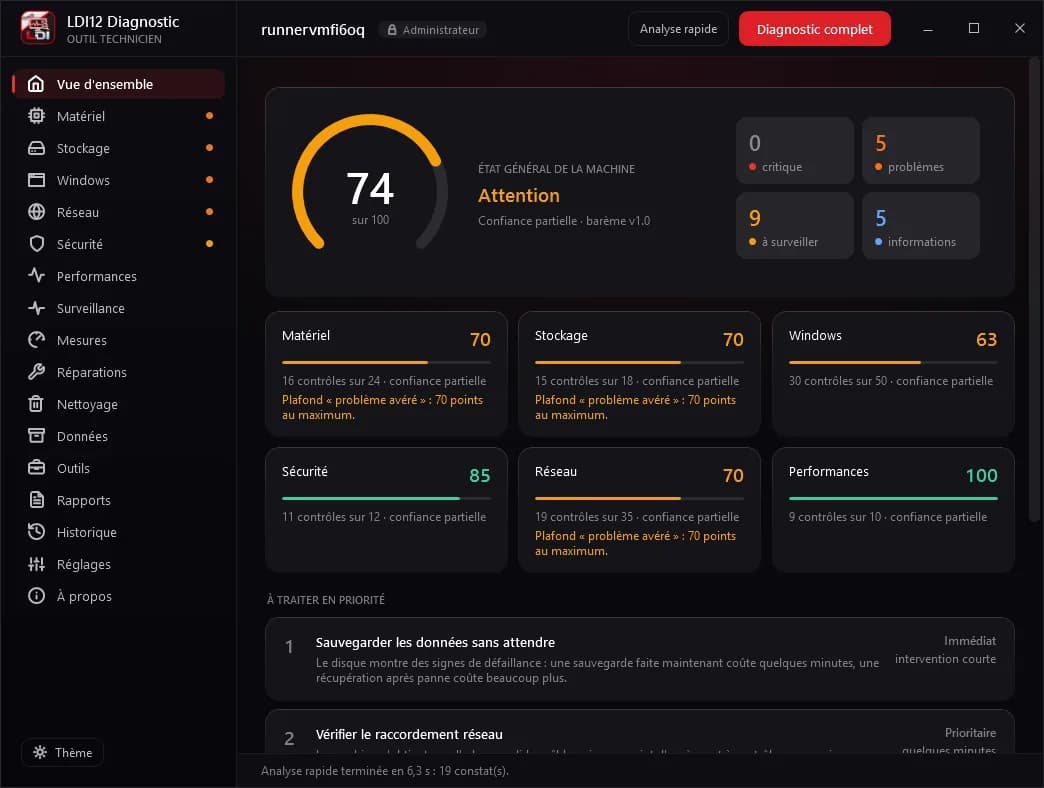
Un disque en fin de vie. Un disque qui commence à lâcher met de plus en plus de temps à relire ses propres données. La machine se fige quelques secondes, puis repart. C’est le signal qu’il faut sauvegarder tout de suite, avant de réfléchir à autre chose. C’est exactement ce que regarde mon diagnostic, et c’est aussi l’une des vérifications de LDI12 Diagnostic, le petit logiciel gratuit que j’emmène en intervention.
Ce qui ne sert à rien, et ce qui aggrave
- Les logiciels d’optimisation et les nettoyeurs de registre. Ils promettent de la vitesse, s’installent au démarrage, scannent en permanence et finissent par ralentir la machine qu’ils prétendent accélérer. Les plus agressifs affichent de fausses alertes pour vendre un abonnement.
- Défragmenter un SSD. Inutile, et cela use le disque pour rien. Windows sait très bien ce qu’il faut faire selon le type de support, et il le fait seul.
- Ajouter de la mémoire sans avoir regardé. Si le disque est le problème, vous aurez dépensé de l’argent pour rien.
- Réinstaller Windows en premier réflexe. Cela redonne un effet neuf pendant quelques semaines, puis la vraie cause reprend le dessus. Et c’est une journée de travail pour retrouver ses logiciels et ses réglages.
Dans quel ordre s’y prendre
- Observer deux minutes avec le gestionnaire des tâches.
- Faire le tri dans les programmes qui démarrent avec Windows.
- Libérer de l’espace disque et désinstaller la suite de sécurité en essai.
- Dépoussiérer si la machine chauffe et souffle.
- Puis, seulement là, envisager un SSD, de la mémoire, ou les deux.
- Réinstaller le système en dernier recours.
Les quatre premières étapes sont gratuites et à votre portée. Elles suffisent dans un bon tiers des cas.
Quand ça vaut encore le coup, et quand il faut changer
Ma règle, simple et un peu brutale : si la machine a moins d’une dizaine d’années et que son processeur tient la route, un SSD et de la mémoire la relancent pour trois ou quatre ans, à une fraction du prix d’un ordinateur neuf. C’est aussi le geste le plus économe en ressources, et l’ADEME ne dit pas autre chose : allonger la durée de vie d’un appareil est ce qui pèse le plus dans son bilan.
Quand faut-il renoncer ? Quand le processeur est vraiment d’une autre époque, quand la carte mère ou l’écran lâchent sur un portable, ou quand la machine ne peut pas passer à Windows 11 et que vous dépendez d’un logiciel qui l’exige. Dans ce cas, un appareil reconditionné récent coûte souvent moins cher qu’une réparation lourde, et je vous le dirai franchement plutôt que de vous vendre une pièce sur une machine condamnée. C’est d’ailleurs pour ça que je propose des appareils reconditionnés dans la boutique.
Si vous préférez ne pas chercher vous-même
Quand quelqu’un m’appelle en disant « mon PC rame », je fais ce diagnostic en une visite : ce qui consomme, l’état réel du disque, la mémoire, la température, ce qui démarre avec Windows, et ce qui a été installé sans vous le dire. Vous repartez avec une réponse claire, un ordre de priorité, et le prix de chaque option avant toute décision. Et si la machine ne vaut plus la dépense, je vous le dis.
Je me déplace à Laguiole, Espalion et dans tout l’Aubrac, et une bonne partie de ce travail se fait aussi à l’atelier. Vous pouvez m’appeler au 07 44 95 37 60 ou passer par la page de contact.
Sources
- Microsoft, Conseils pour améliorer les performances du PC dans Windows : mises à jour, gestion du démarrage et limites des machines anciennes.
- ADEME, Allonger la durée de vie de ses équipements électriques et électroniques.