

Sauvegarder ses données avant de réinstaller Windows demande une heure de préparation. Ne pas le faire coûte bien plus cher, et cela se découvre trois jours plus tard : la messagerie vide, les favoris disparus, l'imprimante du bureau que plus personne ne sait configurer, et le code du Wi-Fi que personne n'a noté depuis l'installation de la box. C'est la partie du travail que je prépare avant chaque réinstallation de système.
Je fais ces réinstallations toutes les semaines, à l'atelier et chez les clients. J'ai fini par écrire la liste de ce qui se perd, et la méthode qui va avec. La voici en entier.
Ce qu'on croit avoir sauvegardé
Copier le dossier Documents sur une clé USB, c'est le réflexe, et c'est une petite partie du travail. Sur une machine ordinaire, le reste vit ailleurs :
- Les navigateurs : favoris, historique, extensions et réglages sont rangés dans un dossier caché du profil, que personne ne pense à ouvrir.
- Le courrier : les archives .pst d'Outlook, les comptes et les dossiers locaux de Thunderbird, et les signatures, qui se retapent rarement à l'identique.
- Les pense-bêtes collés sur le bureau, qui ne sont pas des fichiers mais une petite base de données rangée dans un dossier d'application.
- Les pilotes de la machine, surtout sur un portable un peu ancien dont le fabricant n'héberge plus rien.
- Les imprimantes, les lecteurs réseau, les codes Wi-Fi enregistrés, et la clé de licence de Windows.
- Et le décor : les polices installées, le fond d'écran, le dictionnaire et les corrections automatiques d'Office, les parties de jeux.
Pris un par un, rien de dramatique. Mis bout à bout, c'est une demi-journée de reconfiguration, et quelques affaires perdues pour de bon.
Ce qui ne revient jamais, quoi qu'on copie
Certaines choses ne se sauvegardent pas par une copie de fichiers. Mieux vaut le savoir avant d'effacer le disque, pas après.
Les mots de passe enregistrés dans les navigateurs. Chrome, Edge et les autres ne les gardent pas en clair : ils les chiffrent avec une clé que Windows protège pour un compte précis, sur une installation précise. Recopier le profil ne suffit donc pas. Trois issues : la synchronisation du compte Google ou Microsoft, qui les ramène d'elle-même ; un export fait avant d'effacer ; ou emporter la clé elle-même, ce que mon outil sait faire en option. En option, parce que cette clé se retrouve alors sur le disque de sauvegarde, et un disque de sauvegarde, ça se perd.
Les conversations Teams, et tout ce qui vit chez l'éditeur. Le dossier local n'est qu'un cache : il n'y a rien à copier, il suffit de se reconnecter avec le même compte.
Les fichiers .ost d'Outlook, qui sont la copie locale d'une boîte en ligne et se reconstruisent tout seuls à la reconnexion. Les .pst, eux, sont parfois le seul exemplaire de dix ans de courrier : ceux-là se copient, et se vérifient.
Les licences des logiciels payants. Aucun outil ne les devine. Il faut les retrouver avec le client, dans ses courriels d'achat ou sur ses factures, tant que l'ancienne installation existe encore.
Quand le PC ne démarre plus
C'est le cas le plus fréquent à l'atelier, et le plus mal compris : un Windows qui ne démarre plus ne veut presque jamais dire un disque illisible. On sort le disque, on le branche sur une autre machine, et on lit dedans. C'est exactement ce que je fais quand on m'apporte une tour pour récupérer les données d'un PC qui ne démarre plus.
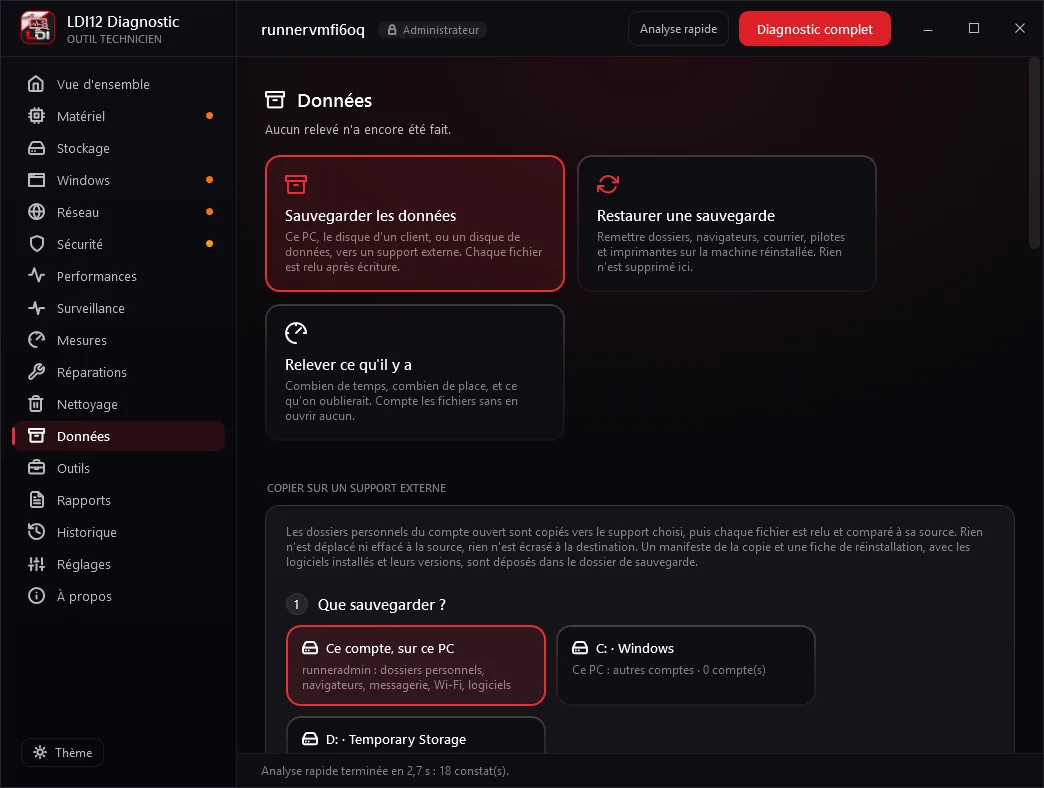
Ce qui change, c'est qu'on ne peut plus demander à Windows où sont les choses. Il faut aller les chercher compte par compte, lire le nom de la machine et la liste des logiciels installés dans le registre du disque, et ouvrir des dossiers de comptes protégés, ce qui demande des droits. C'est exactement ce que fait l'écran Données quand on lui désigne un disque branché plutôt que le PC courant.
Une copie n'est une sauvegarde que si on l'a relue
Une sauvegarde avant formatage n'a qu'une occasion d'être juste. Et un disque externe fatigué accepte tout ce qu'on lui écrit, puis rend autre chose à la lecture : on s'en aperçoit le jour où l'on restaure, c'est-à-dire le jour où l'original n'existe plus.
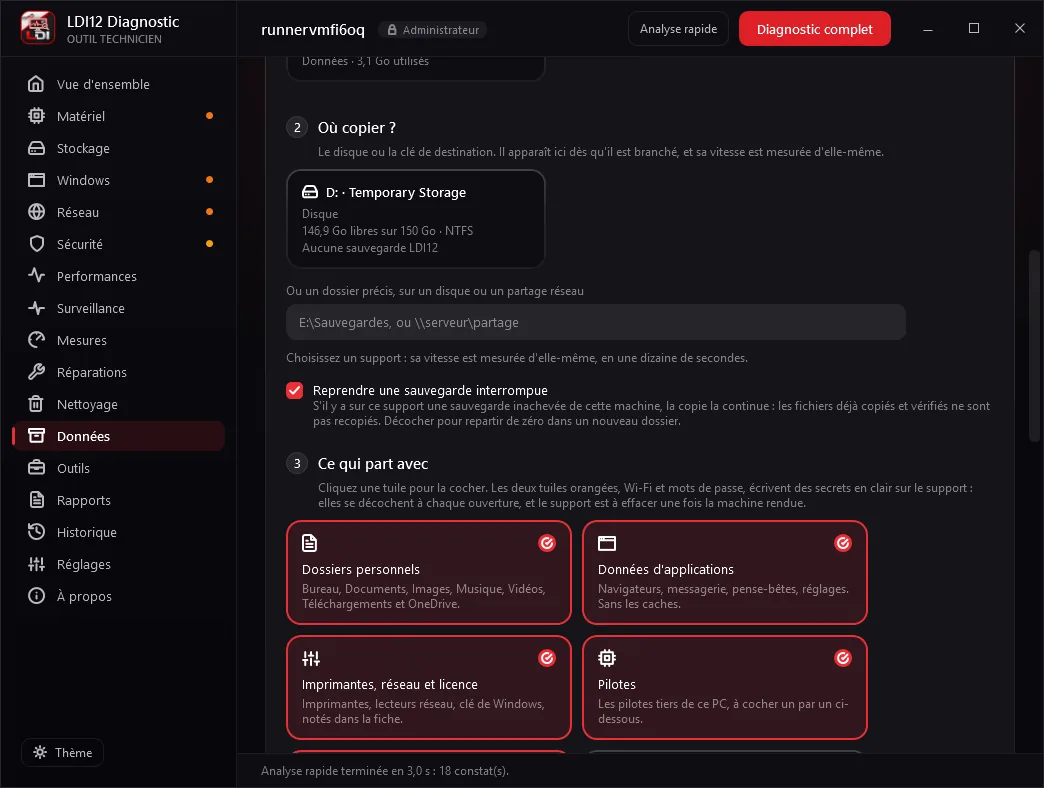
Trois précautions qui ne coûtent presque rien. Relire chaque fichier après l'avoir écrit, et le relire sur le support lui-même plutôt que dans le cache de Windows, qui rendrait gentiment ce qu'on vient d'écrire sans jamais toucher le disque. N'écrire sous son vrai nom qu'un fichier déjà vérifié, pour qu'un fichier à moitié copié ne ressemble jamais à une sauvegarde. Et savoir reprendre après un débranchement, parce qu'un câble USB se débranche toujours au mauvais moment.
Un dernier détail qui coûte cher : une clé ou un disque en FAT32 refuse les fichiers de plus de quatre gigaoctets. Une archive de courrier un peu grosse ne passera pas. Cela se voit avant de lancer la copie, pas au milieu.
Remettre en place, dans le bon ordre
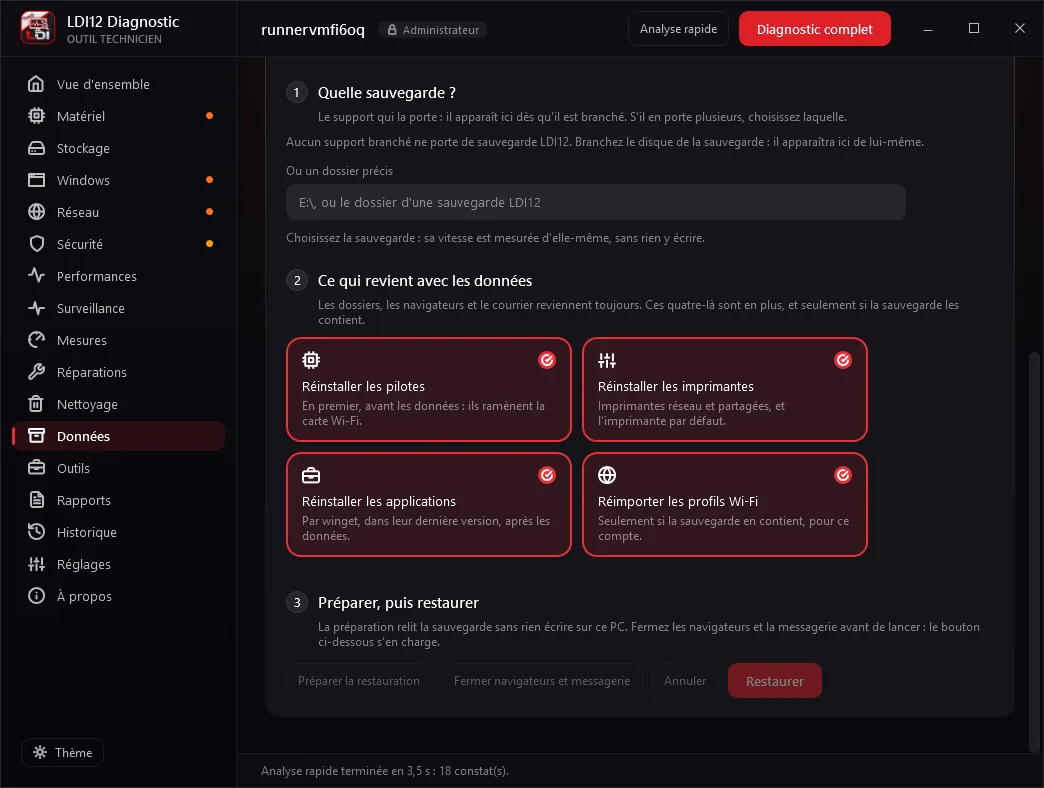
Au retour, l'ordre compte, et c'est le même ordre si l'on cherche à transférer ses données vers un nouveau PC. Les pilotes d'abord, parce que c'est souvent celui du Wi-Fi qui permet tout le reste. Les données ensuite. Les imprimantes et les lecteurs réseau après les pilotes, sinon rien ne se connecte. Les applications en dernier, réinstallées dans leur dernière version plutôt que dans celle d'avant.
Et une règle qui vaut pour tout : ne rien écraser. Un profil de navigateur créé par l'installation neuve est renommé et laissé à côté, jamais supprimé. Si quelque chose se passe mal, on peut revenir en arrière.
Deux papiers qui évitent les discussions
Je dépose deux documents dans chaque sauvegarde. Une fiche de réinstallation pour moi : ce qui a été copié, ce qui a été refusé et pourquoi, la liste des logiciels installés avec leurs versions, et ce qu'il reste à régler tant que l'ancien disque existe. Et un rapport imprimable pour le client : ce qui est en sécurité, ce qui ne l'est pas, avec la place de deux signatures.
Cela paraît administratif. C'est surtout ce qui permet de dire, trois semaines plus tard, ce qui avait été sauvegardé et ce qui ne l'avait pas été.
Sauvegarder ses données avant de réinstaller Windows soi-même
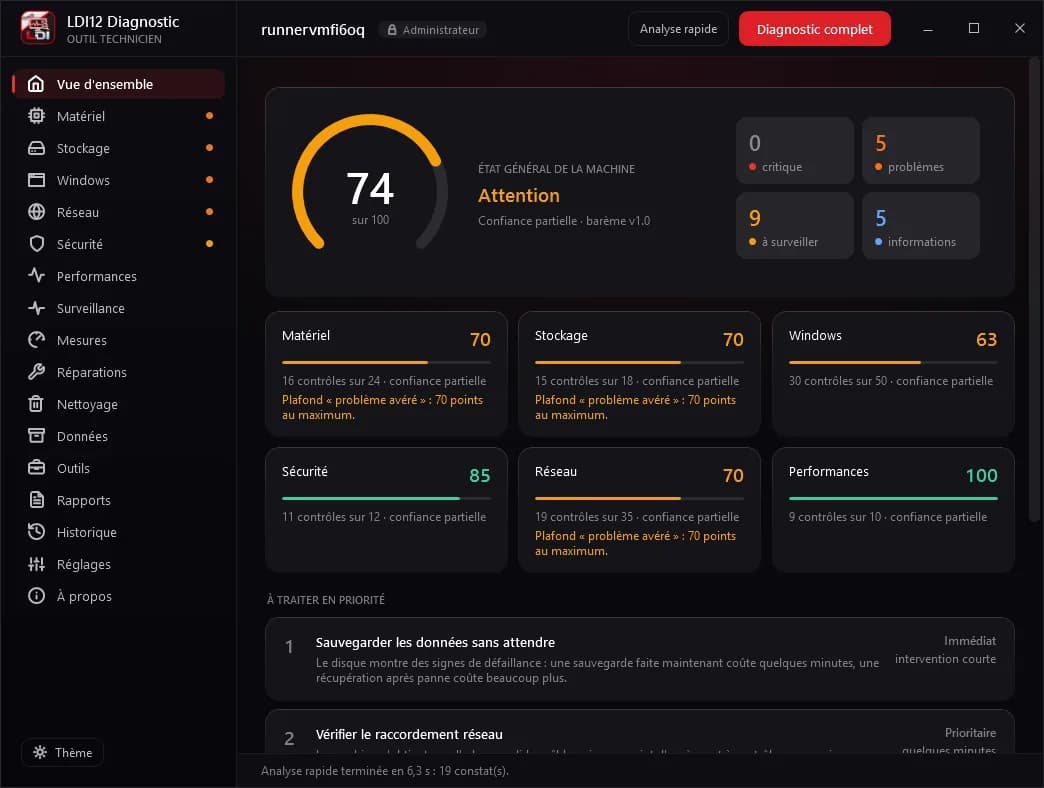
Tout ce qui est décrit ici, je le fais avec LDI12 Diagnostic, l'outil que j'écris pour mes interventions et que je publie gratuitement. Un seul fichier à copier sur une clé USB, rien à installer, et le code est lisible sur GitHub.
L'écran Données commence par le geste — sauvegarder, restaurer, ou seulement relever ce qu'il y a. La sauvegarde tient ensuite en quatre étapes : ce qu'on sauvegarde, où on le copie, ce qui part avec, puis la copie, dont la durée est annoncée avant de commencer. Chaque fichier est relu et comparé à l'original. La restauration suit le même chemin dans l'autre sens.
Et si vous préférez ne pas vous en occuper, c'est mon métier : je suis à Laguiole, et je me déplace sur l'Aubrac et autour d'Espalion.